



다운로드 및 설치 방법
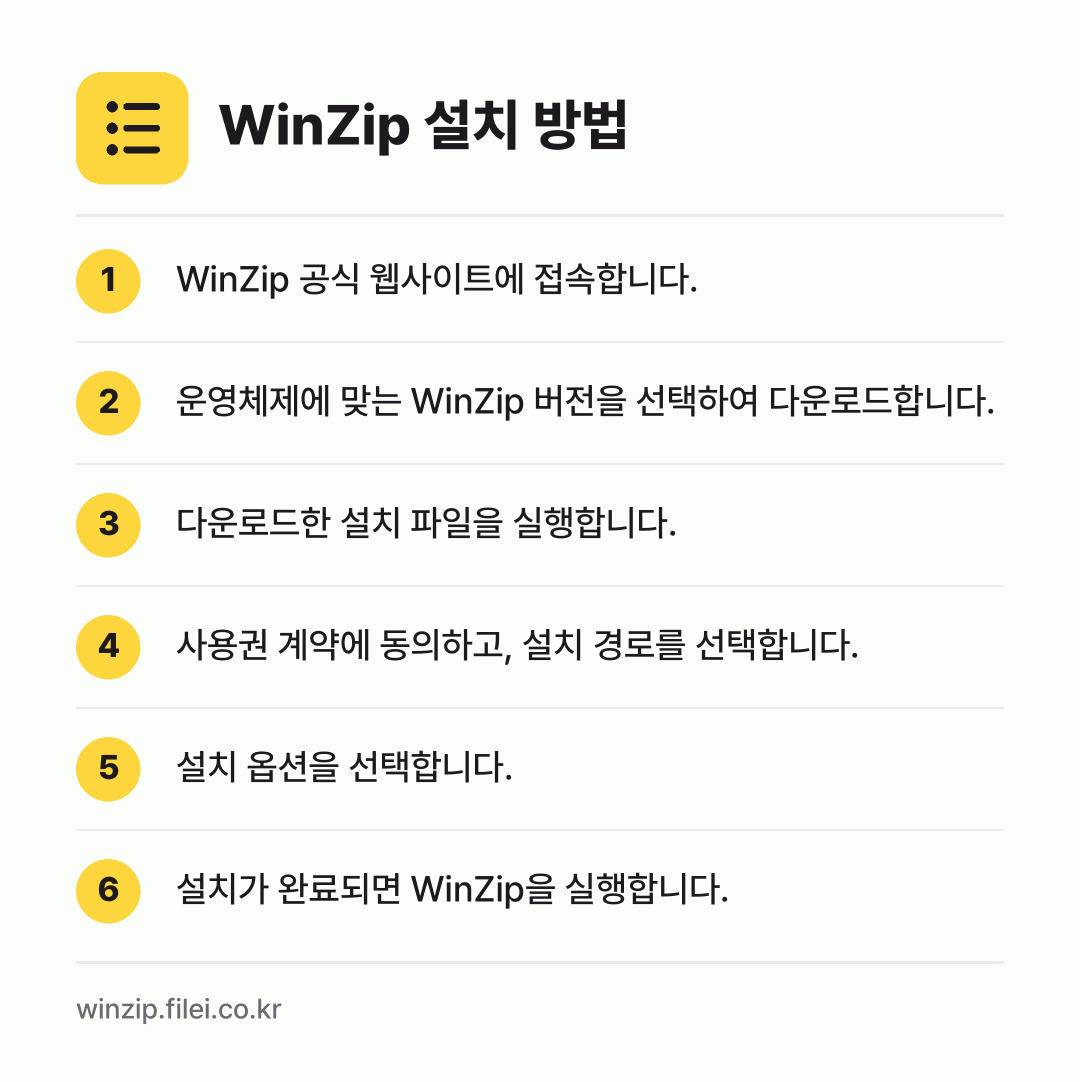
- WinZip 공식 웹사이트(https://www.winzip.com/)에 접속합니다.
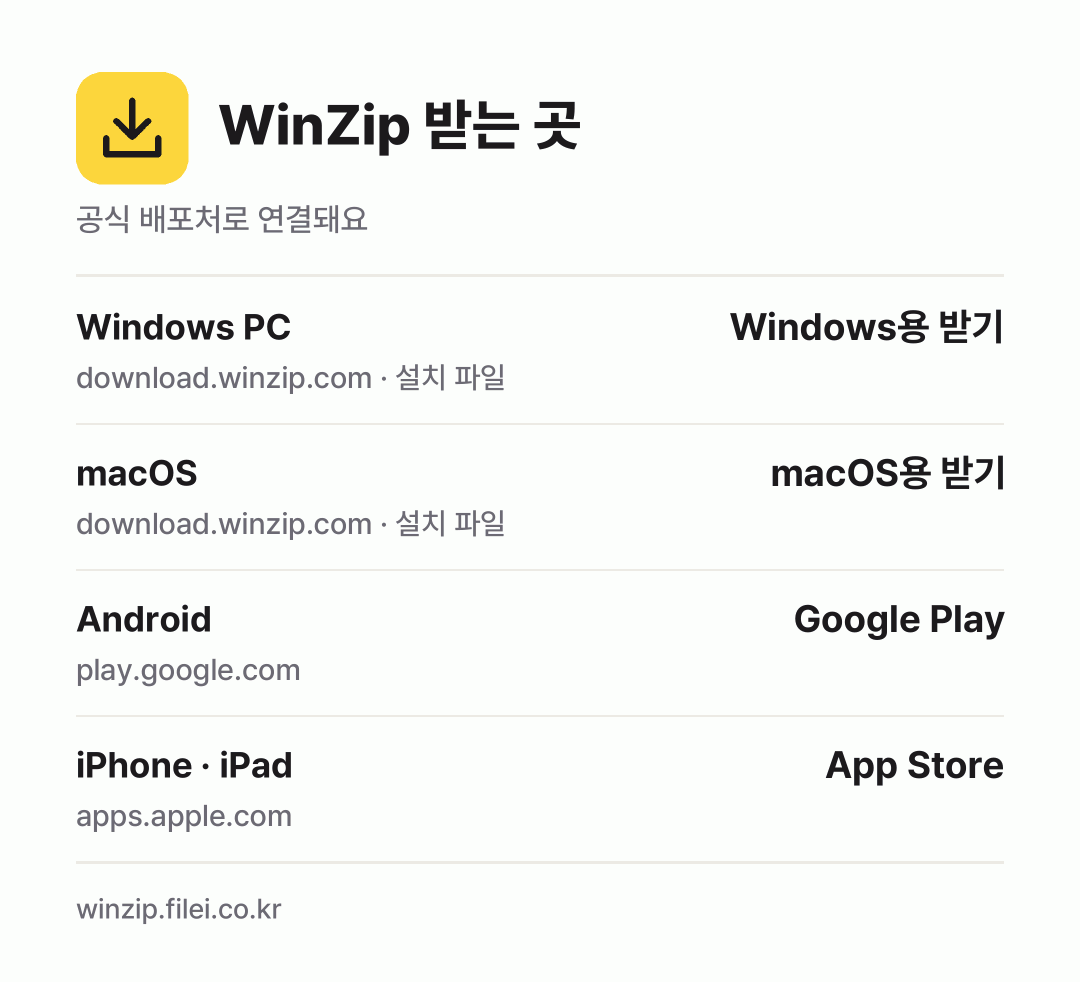
- 운영체제에 맞는 WinZip 버전을 선택하여 다운로드합니다. (예: Windows 64비트)
- 다운로드한 설치 파일(.exe)을 실행합니다.
- 사용권 계약에 동의하고, 설치 경로를 선택합니다. (기본 경로를 권장)
- 설치 옵션을 선택합니다. (예: 바탕 화면에 바로 가기 생성, 파일 연결)
- 설치가 완료되면 WinZip을 실행합니다.
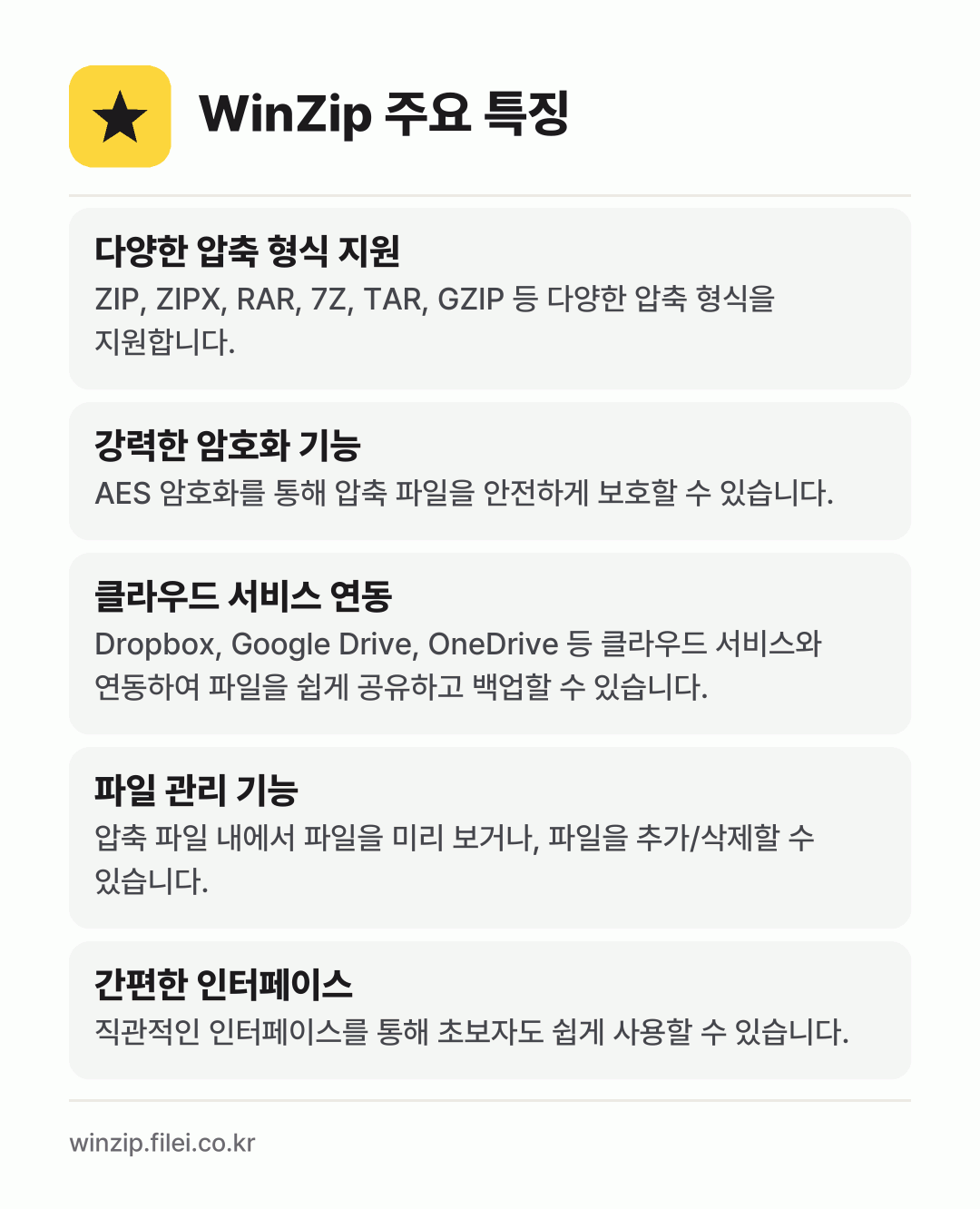
주요 특징
- 다양한 압축 형식 지원 ZIP, ZIPX, RAR, 7Z, TAR, GZIP 등 다양한 압축 형식을 지원합니다.
- 강력한 암호화 기능 AES 암호화를 통해 압축 파일을 안전하게 보호할 수 있습니다.
- 클라우드 서비스 연동 Dropbox, Google Drive, OneDrive 등 클라우드 서비스와 연동하여 파일을 쉽게 공유하고 백업할 수 있습니다.
- 파일 관리 기능 압축 파일 내에서 파일을 미리 보거나, 파일을 추가/삭제할 수 있습니다.
- 간편한 인터페이스 직관적인 인터페이스를 통해 초보자도 쉽게 사용할 수 있습니다.
WinZip은 오랜 역사를 가진 대표적인 압축 유틸리티입니다. 초기에는 ZIP 파일 형식만을 지원했지만, 꾸준한 업데이트를 통해 다양한 압축 형식을 지원하고, 암호화, 클라우드 연동 등 다양한 기능을 추가하여 사용자 편의성을 높였습니다. 특히, 파일 압축뿐만 아니라 파일 관리 기능도 제공하여 압축 파일 내에서 파일을 미리 보거나, 파일을 추가/삭제할 수 있어 편리합니다.
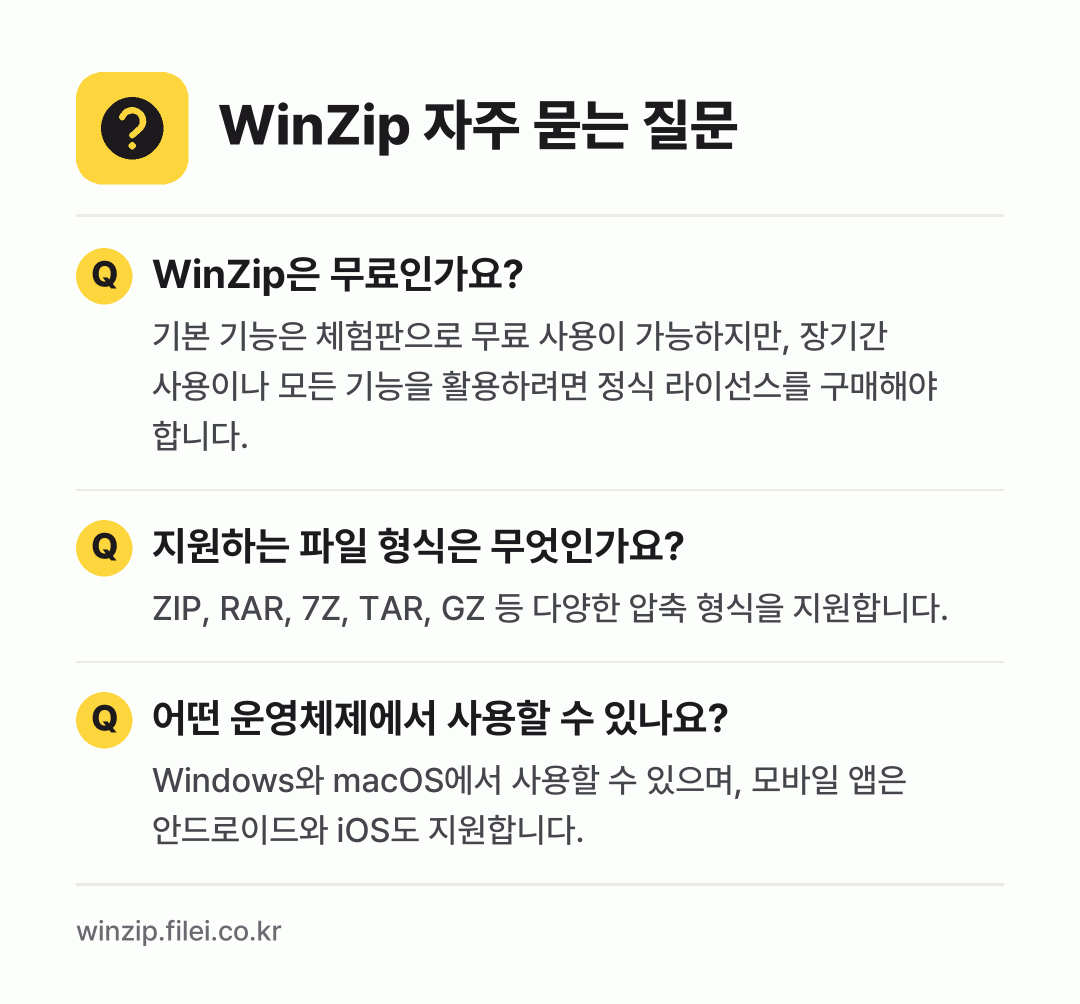
최근에는 클라우드 서비스와의 연동 기능을 강화하여 Dropbox, Google Drive, OneDrive 등 클라우드 서비스에 파일을 쉽게 업로드하고 다운로드할 수 있도록 지원합니다. 또한, 모바일 버전도 출시하여 스마트폰이나 태블릿에서도 WinZip을 사용할 수 있습니다. 이를 통해 사용자는 언제 어디서나 파일을 압축하고 해제할 수 있으며, 클라우드 서비스를 통해 파일을 공유하고 백업할 수 있습니다.
WinZip은 유료 소프트웨어이지만, 무료 평가판을 제공하여 사용자가 구매 전에 기능을 체험해 볼 수 있도록 하고 있습니다. 개인 사용자뿐만 아니라 기업 사용자에게도 유용한 기능을 제공하며, 다양한 라이선스 옵션을 제공하여 사용자의 필요에 맞는 라이선스를 선택할 수 있도록 지원합니다. 파일 압축 및 관리가 필요한 사용자라면 WinZip을 고려해 볼 만합니다.